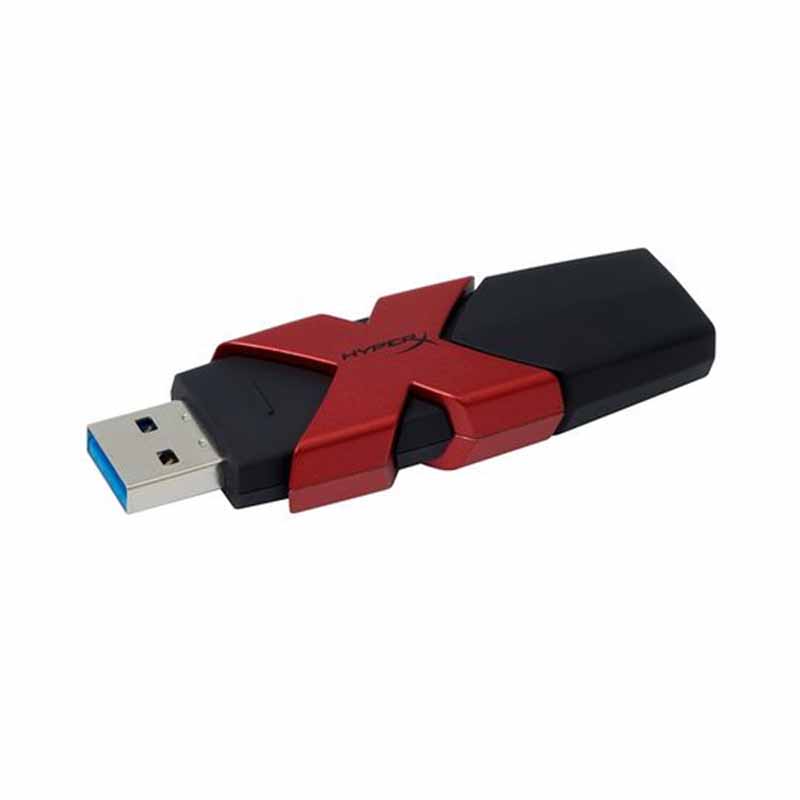
苹果手机如何使用U盘?从接口到文件管理的完整指南
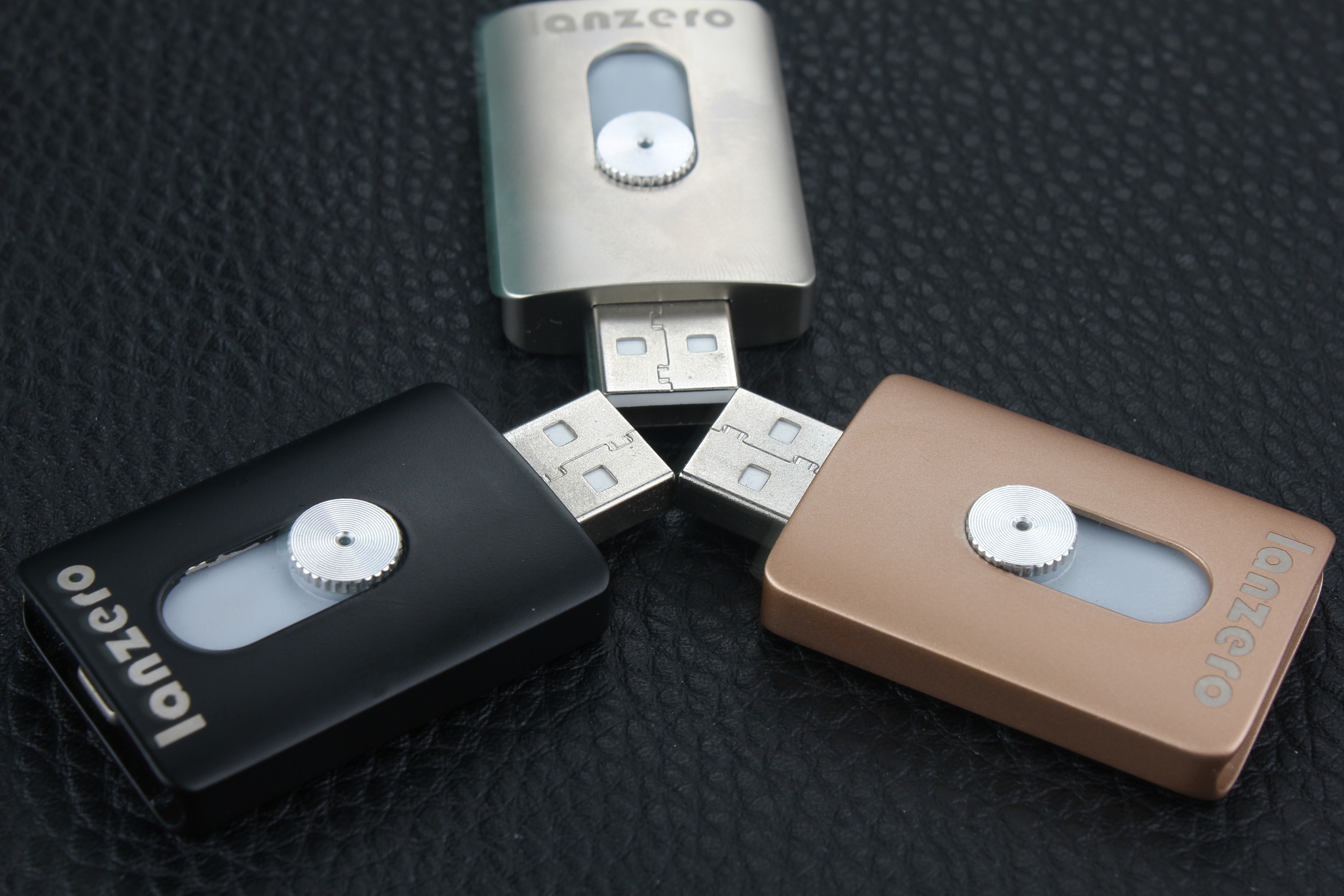
为什么苹果手机需要U盘?
苹果iPhone自带的存储空间有限,且iCloud扩容需要持续付费。对于经常拍摄4K视频、保存大量照片或需要在手机与电脑间转移文件的用户来说,一个适配苹果手机的U盘(或称闪存盘)是经济高效的扩容与传输方案。它无需网络,即插即用,还能作为临时备份盘。
关键前提:接口类型决定兼容性
苹果手机经历了从Lightning接口到USB-C接口的转变,因此选择U盘时必须确认你的手机型号:
- iPhone 5 至 iPhone 14 系列(除iPhone 15):采用Lightning接口。需要购买专为Lightning设计的U盘,通常一头是Lightning插头,另一头是标准USB-A或USB-C插头,用于连接电脑。
- iPhone 15 及后续机型、部分iPad:采用USB-C接口(C口)。可以直接使用标准的USB-C U盘(如Type-C闪存盘),或者一端USB-C、另一端USB-A的双头U盘。注意,许多安卓手机用的Type-C U盘也能通用。
购买时不要只看“苹果手机U盘”的名称,务必核对接口形状和是否通过苹果MFi认证(Lightning接口U盘建议有此认证,避免弹窗或无法识别)。
如何使用:三步完成文件传输
第一步:连接U盘
直接插入手机对应接口。部分U盘带有指示灯。如果手机弹出“无法使用配件”或“不支持此配件”,可能是不兼容或供电不足(极少见),可尝试重新插拔或更换U盘。第一次连接时,手机会询问是否信任该配件,点击“信任”即可。
第二步:通过“文件”App访问
iOS 13及以上系统,所有外部存储都通过自带的“文件”App管理。打开“文件”App,点击底部“浏览”标签:
- 在“位置”栏目下,你会看到U盘的名称(如“Untitled”或品牌名)。点击它即可浏览U盘内容。
- 如果没有显示,请确认U盘已插紧,并稍等几秒。
你也可以将U盘中的文件复制到手机:长按文件选择“拷贝”,然后切换到“我的iPhone”或iCloud云盘,粘贴即可。反向操作则能将手机照片、视频等存入U盘。
第三步:用第三方App备份照片(可选)
自带的“文件”App管理拷贝非常可靠。但如果你需要一键备份相册、加密U盘或管理联系人,可以下载U盘品牌官方App(如闪迪iXpand Drive、雷克沙Drive等)或通用文件管理器。官网App通常提供自动备份、释放空间等一键功能。
常见问题与注意事项
- 供电问题:Lightning接口电流有限,通常能带动普通U盘。若U盘功耗大(如带机械硬盘),需使用带独立供电的USB Hub。
- 文件系统格式:U盘默认为exFAT或FAT32才能在iOS上读写。如果U盘是NTFS格式(电脑常用),iPhone只能读取,无法写入。可在电脑上格式化为exFAT。
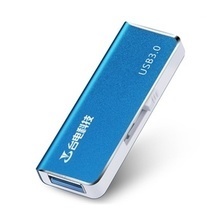
- 传输速度:图片、文档瞬间完成;传输大型4K视频可能需几分钟。建议选择USB 3.0及以上规格的U盘提升速度。
- 安全拔出:虽然iOS支持热插拔,但传输文件期间不要拔U盘,否则可能导致文件损坏。传输完成后直接拔出即可(系统无“弹出”按钮)。
- 选购建议:认准品牌(闪迪、金士顿、雷克沙、绿联等),根据手机接口选型。容量建议64GB起步,256GB性价比较高。若需要同时用在电脑和安卓设备,购买双头(Lightning+USB-A或USB-C+USB-A)U盘更灵活。
总而言之,苹果手机用U盘并不复杂——选对接口,插上,“文件”App里就能轻松管理。花几十到几百元,就能摆脱存储焦虑。
如若转载,请注明出处:http://www.ovrcmiks.com/product/51.html
更新时间:2026-09-19 04:53:11